
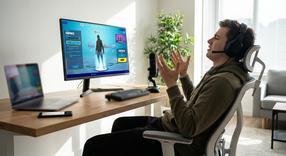
Fortnite Voice Chat funktioniert nicht: So behebst du das Problem
Es gibt kaum etwas Frustrierenderes in einem Squad-Match, als wenn der Fortnite Voice Chat funktioniert nicht . Du versuchst, deinen Teamkollegen wichtige Loot-Positionen oder anrückende Gegner durchzugeben, aber niemand hört dich und die Absprache im Team bricht komplett zusammen. Wenn du dich im Spiel nicht mehr verständigen kannst, kann das sehr unterschiedliche Gründe haben. Die Fehlerquelle liegt oft in den Software-Einstellungen, manchmal macht die Hardware Ärger oder es liegt schlichtweg an den Servern. Hier erfährst du, wie du der Sache auf den Grund gehst und das Problem löst.
Die häufigsten Ursachen für das Fortnite Voice Chat Problem
Um ein Fortnite Voice Chat Problem schnell in den Griff zu bekommen, hilft es, die typischen Fehlerquellen einzugrenzen. Folgende Punkte sorgen meistens für ungewollte Stille im Headset:- Ausfälle oder Wartungsarbeiten der Epic Games Server.
- Falsche In-Game-Einstellungen (zum Beispiel ein falscher Kanal oder ein deaktivierter Chat).
- Falsche Standard-Audiogeräte in den Einstellungen deines Betriebssystems.
- Defekte Hardware, Wackelkontakte oder Kabelbrüche am Headset.
Fortnite Sprachchat geht nicht: Schritt-für-Schritt-Lösungen
Wenn der Fortnite Sprachchat geht nicht, bringt blindes Verstellen von Optionen meist wenig. Gehe systematisch vor, beginne mit den unkompliziertesten Ansätzen und arbeite dich Schritt für Schritt durch unsere Lösungswege.Epic Games Server-Status prüfen
Bevor du deine kompletten Audio-Einstellungen veränderst, solltest du sicherstellen, dass der Fehler nicht ohnehin außerhalb deiner Kontrolle liegt. Besuche die offizielle Status-Seite von Epic Games oder suche auf Twitter/X nach aktuellen Meldungen zum Spiel. Auch im Jahr 2026 kommen punktuelle Serverausfälle oder kurzfristige Wartungsarbeiten an den Voice-Chat-Diensten immer wieder vor. Wenn die Server streiken, kannst du nur abwarten, bis Epic das Problem behoben hat.In-Game Audio-Einstellungen richtig konfigurieren
Oft hat sich im Spielmenü nach einem Update lediglich eine Kleinigkeit verstellt. Öffne die Einstellungen in Fortnite und wechsle auf den Reiter für Audio. Kontrolliere dort zwingend diese Punkte:- Stelle sicher, dass die Option für den Voice Chat auf Ein steht.
- Prüfe die eingestellte Sprach-Chat-Methode: Nutzt du ein offenes Mikrofon oder hast du aus Versehen Push-to-Talk aktiviert?
- Wähle den richtigen Sprachkanal: Wenn du mit festen Freunden spielst, wähle den Kanal Gruppe (Party). Befindest du dich mit zufälligen Spielern im Match, wähle den Kanal Spiel.
- Überprüfe, dass die korrekten Ein- und Ausgabegeräte ausgewählt sind. Wähle im Zweifelsfall manuell dein Headset aus der Liste aus.
Windows- und Konsolen-Soundeinstellungen kontrollieren
Dein System muss dem Spiel mitteilen, welches Mikrofon aktiv genutzt werden darf. Prüfe daher dein Standard-Kommunikationsgerät:- PC: Öffne die Sound-Systemsteuerung von Windows. Klicke mit der rechten Maustaste auf dein Headset-Mikrofon und wähle Als Standardgerät festlegen sowie Als Standardkommunikationsgerät festlegen.
- Konsole (PlayStation, Xbox, Switch): Navigiere in die Audio-Einstellungen des Systemmenüs. Wichtig: Ein System-Party-Chat blockiert fast immer den Spiel-Chat. Das gilt unabhängig davon, ob du gerade ein Match beginnst oder deine PSN-Karte einlösen möchtest auf der PlayStation, oder ob du im Xbox-Dashboard bist und einen Xbox-Code einlösen willst. Aktive System-Partys haben Vorrang.
Kindersicherung (Parental Controls) überprüfen
Ein oft übersehener Faktor sind die Kontoeinstellungen bei Epic Games. Wenn du ein Konto nutzt, das für Minderjährige registriert wurde, kann die Kindersicherung eingreifen. Diese Einstellungen können den Voice Chat komplett deaktivieren oder ihn nur für Personen auf deiner Freundesliste erlauben. Logge dich im Browser auf der Epic Games Seite ein und kontrolliere die Einstellungen zur Kindersicherung deines Accounts.Fortnite Mikrofon funktioniert nicht: Hardware-Check
Falls in den Menüs alles richtig aussieht, das Fortnite Mikrofon funktioniert nicht aber weiterhin als Problem besteht, musst du deine physische Ausrüstung genauer untersuchen.Kabel, Anschlüsse und Headset testen
Ein Hardware-Check dauert nur wenige Sekunden und schließt ärgerliche Fehlerquellen aus. Gehe wie folgt vor:- Stecke dein Headset komplett aus und wieder fest ein, um einen möglichen Wackelkontakt zu beseitigen.
- Probiere einen anderen USB-Port an deinem Computer oder einen anderen Klinkenanschluss an deinem Konsolen-Controller.
- Prüfe den Stummschalter: Viele Headsets haben einen physischen Mute-Button direkt am Kabel oder an der Ohrmuschel. Stelle sicher, dass dieser nicht versehentlich gedrückt ist.
Audio-Treiber aktualisieren (Für PC-Spieler)
Veraltete Treiber sind auf dem PC ein häufiger Grund für streikende Mikrofone. Öffne den Windows-Geräte-Manager und suche nach Updates für dein Audio-Zubehör. Lade dir bei speziellen Gaming-Headsets zudem die Software des Herstellers herunter, um die Firmware auf den neuesten Stand zu bringen. Wenn dein Headset komplett defekt ist und du Ersatz im Internet bestellen musst, lohnt es sich immer, auf Datenschutz zu achten und sich mit sicheren Zahlungsmethoden wie Paysafecard beim Kauf deiner neuen Hardware zu befassen.Häufig gestellte Fragen
Sofortige Codezustellung per E-Mail
Sichere Zahlung
Zertifizierter Wiederverkäufer

Fortnite Geschenkkarte
Sofortige Lieferung