
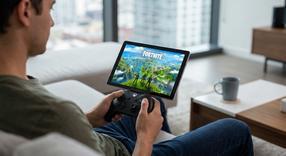
Wie man Fortnite mit Xbox Cloud Gaming spielt (Kostenlos & ohne Installation)
Du möchtest sofort in das beliebte Battle Royale von Epic Games einsteigen, ohne wertvollen Speicherplatz auf deinem Gerät opfern zu müssen? Das ist im Jahr 2026 einfacher denn je. Mit dem Service fortnite xbox cloud gaming bist du in Sekundenschnelle auf dem Schlachtfeld. Alles, was du für fortnite cloud gaming benötigst, ist ein kompatibler Browser und eine stabile Internetverbindung. Die Zeiten stundenlanger Updates und voller Festplatten sind vorbei, denn xbox cloud gaming fortnite bringt dir das Spiel direkt, kostenlos und unkompliziert auf deinen Bildschirm.
Die Technologie hinter Fortnite Cloud Gaming
Wie genau funktioniert das Ganze eigentlich? Beim Cloud-Gaming läuft das Spiel nicht mehr direkt auf deiner eigenen Hardware. Stattdessen übernehmen die leistungsstarken Server von Microsoft die gesamte Rechenarbeit im Hintergrund. Das Spielgeschehen wird dann lediglich als hochauflösendes Video auf dein Gerät gestreamt, während deine Steuerungsbefehle in Echtzeit zurück an den Server gesendet werden. Was vor einigen Jahren noch als fortnite xbox cloud gaming beta begann, ist heute eine vollständig optimierte, reibungslose und für alle Spieler frei zugängliche Plattform.Voraussetzungen für Xbox Cloud Gaming Fortnite
Bevor du dich aus dem Schlachtenbus stürzen kannst, musst du sicherstellen, dass du die richtigen technischen und konto-bezogenen Voraussetzungen erfüllst. Keine Sorge, die Hürden dafür sind extrem niedrig.Das Microsoft-Konto (Store Free)
Das Wichtigste zuerst: Du benötigst für dieses Spiel kein kostenpflichtiges Xbox Game Pass-Abonnement. Um direkt loslegen zu können, reicht ein einfaches, kostenloses Microsoft-Konto völlig aus. Sobald du dich registriert hast, kannst du den Titel völlig "store free" direkt über deinen Webbrowser spielen, ohne auch nur einen einzigen Cent ausgeben zu müssen.Kompatible Geräte (PC, iPad, Smartphones)
Der große Vorteil des Cloud-Gamings ist die enorme Gerätevielfalt. Der Dienst funktioniert auf nahezu allen modernen Endgeräten, die du zu Hause hast:- Windows-PCs und Laptops
- MacBooks und iMacs
- Smartphones (iOS und Android)
- Tablets und iPads
Internetverbindung: So vermeidest du Fortnite Xbox Cloud Gaming Lag
Da das gesamte Spiel live gestreamt wird, ist deine Internetverbindung das absolute A und O. Für ein reibungsloses Erlebnis wird eine Geschwindigkeit von mindestens 10 bis 20 Mbit/s empfohlen. Damit deine Eingaben sofort umgesetzt werden und du störenden "Lag" oder Bildaussetzer minimierst, helfen dir diese einfachen Tipps:- Nutze nach Möglichkeit ein 5-GHz-WLAN oder, noch besser, verbinde deinen PC direkt mit einem LAN-Kabel.
- Stoppe alle Hintergrund-Downloads auf deinem Gerät sowie auf anderen Geräten in deinem Heimnetzwerk.
- Schließe unnötige Tabs in deinem Browser, die wertvolle Bandbreite verbrauchen könnten.
Schritt-für-Schritt-Anleitung: Fortnite ohne Download spielen
Du hast alles vorbereitet und eine gute Internetverbindung? Dann lass uns direkt loslegen. In diesem Tutorial erfährst du, wie du fortnite ohne download spielen kannst, ganz egal, welches Gerät du gerade vor dir hast.Anleitung für PC und Mac
Browser öffnen und navigierenÖffne zunächst einen unterstützten Webbrowser auf deinem Computer. Microsoft Edge, Google Chrome und Safari funktionieren hierbei am zuverlässigsten. Navigiere in der Adresszeile direkt zu der offiziellen Seite Xbox.com/play.Anmelden und Spiel startenKlicke nun oben rechts auf "Anmelden" und logge dich mit deinem kostenlosen Microsoft-Konto ein. Suche auf der Startseite nach dem Spiel oder wähle es aus der Liste der kostenlosen Titel aus. Klicke einfach auf die Schaltfläche "Spielen", und das Spiel startet nach wenigen Sekunden direkt in deinem Browserfenster.Anleitung für mobile Geräte (iOS & Android)
Auf Android-Geräten kannst du das Spiel oft direkt über den mobilen Browser starten. Wenn du jedoch auf dem iPhone oder iPad spielst, gibt es einen kleinen Kniff, um im perfekten Vollbildmodus zu spielen. Öffne die Seite Xbox.com/play im Safari-Browser, tippe unten auf das "Teilen"-Symbol und wähle die Option "Zum Home-Bildschirm hinzufügen". Du erhältst dadurch ein neues App-Icon auf deinem Homescreen. Tippe darauf, melde dich wie gewohnt an und starte das Spiel flüssig und ohne störende Browserleisten im Bild.Steuerung: Fortnite Xbox Cloud Gaming without Controller spielen
Viele neue Spieler fragen sich, ob sie auch fortnite xbox cloud gaming without controller spielen können. Die Antwort ist ein klares Ja! Wenn du auf einem Smartphone oder Tablet unterwegs bist, bietet dir der Cloud-Dienst ein spezielles, anpassbares Touch-Overlay. Du steuerst deinen Charakter dann direkt über virtuelle Tasten auf deinem Touchscreen.Wenn du am PC spielst, kannst du ganz klassisch weiterhin deine Maus und Tastatur verwenden, was von den Servern nativ unterstützt wird. Bevorzugst du hingegen das echte Konsolen-Feeling, kannst du natürlich auch gängige Bluetooth-Controller (wie etwa einen Xbox Wireless Controller oder einen PlayStation DualSense) mit deinem Gerät verbinden. Das System erkennt diese Eingabegeräte völlig automatisch.Häufig gestellte Fragen
Sofortige Codezustellung per E-Mail
Sichere Zahlung
Zertifizierter Wiederverkäufer

Fortnite Geschenkkarte
Sofortige Lieferung